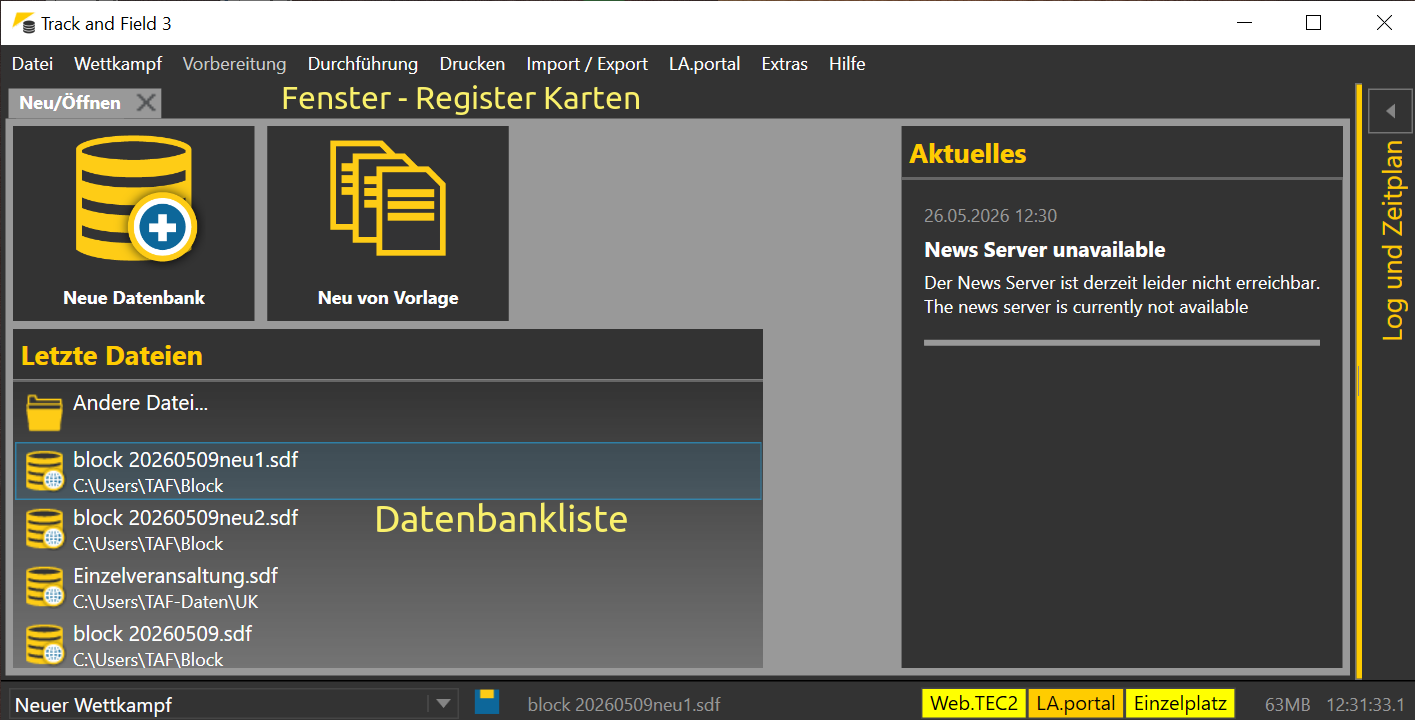
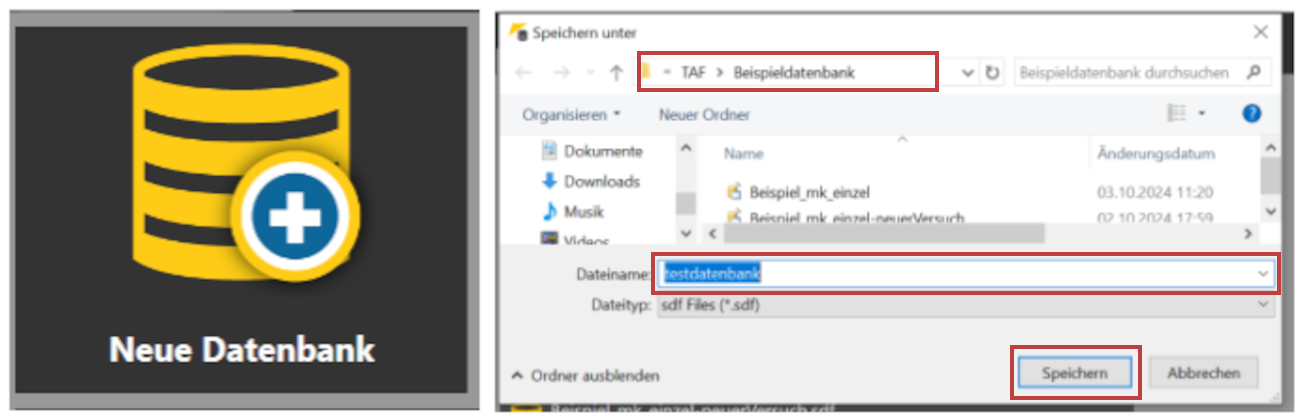
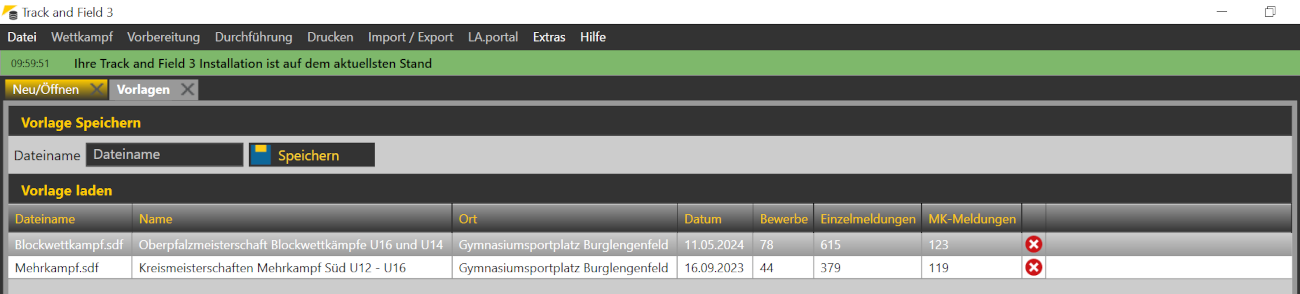
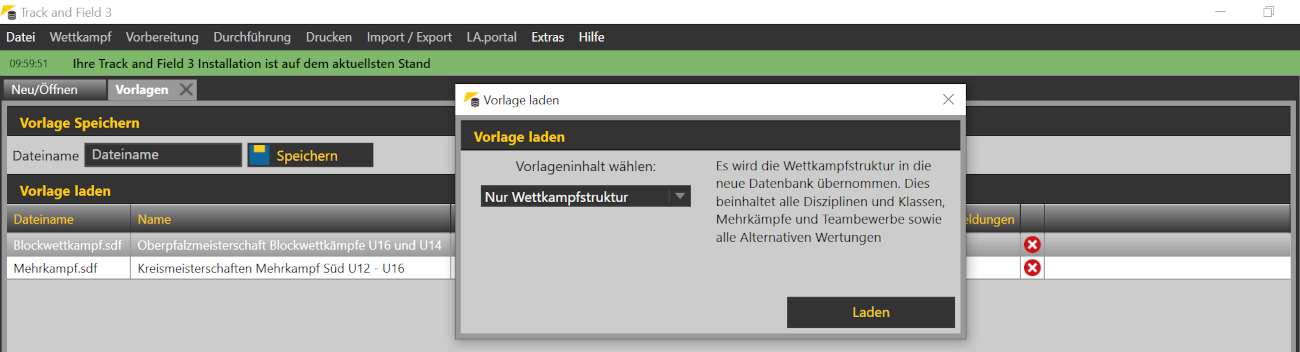
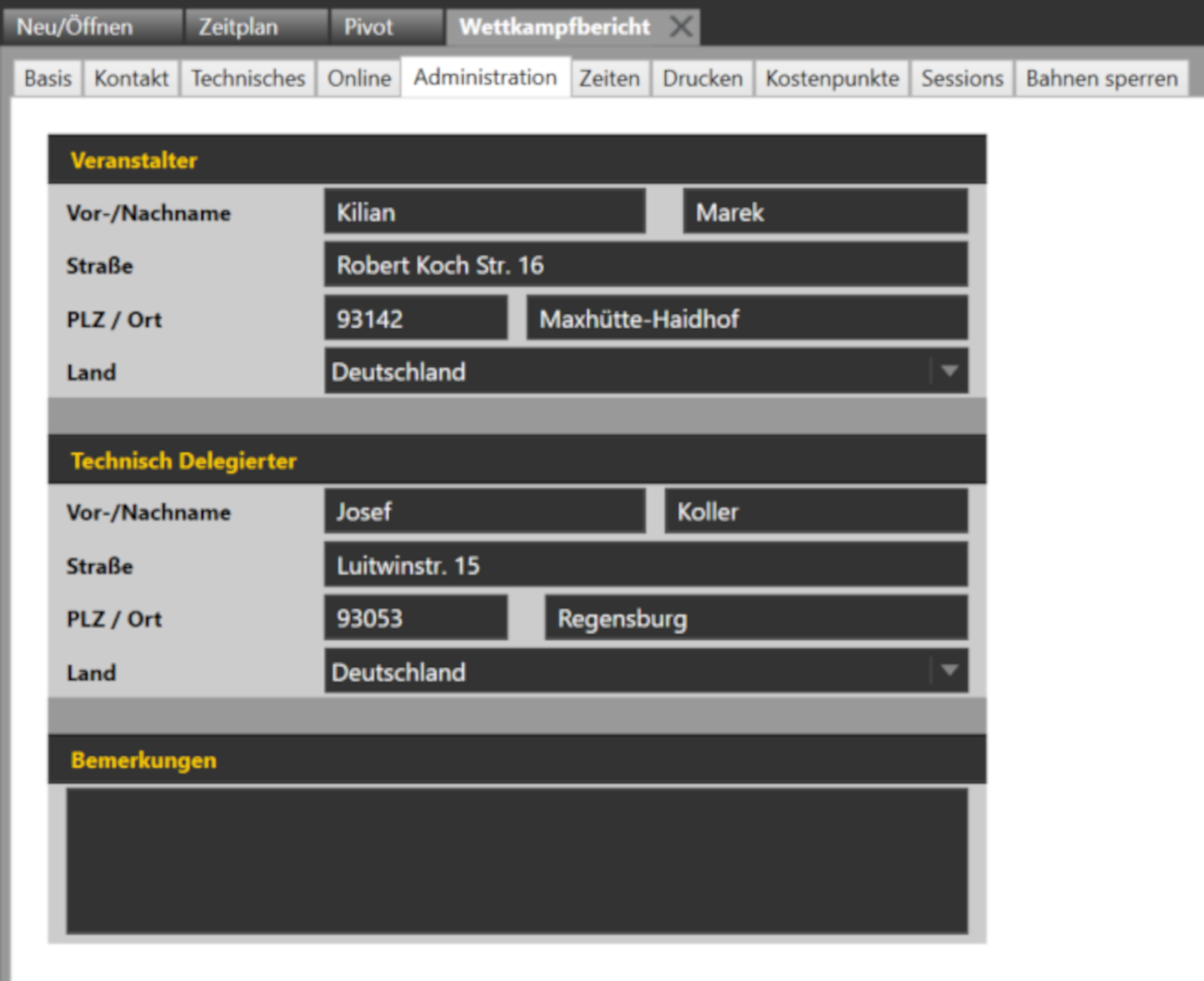
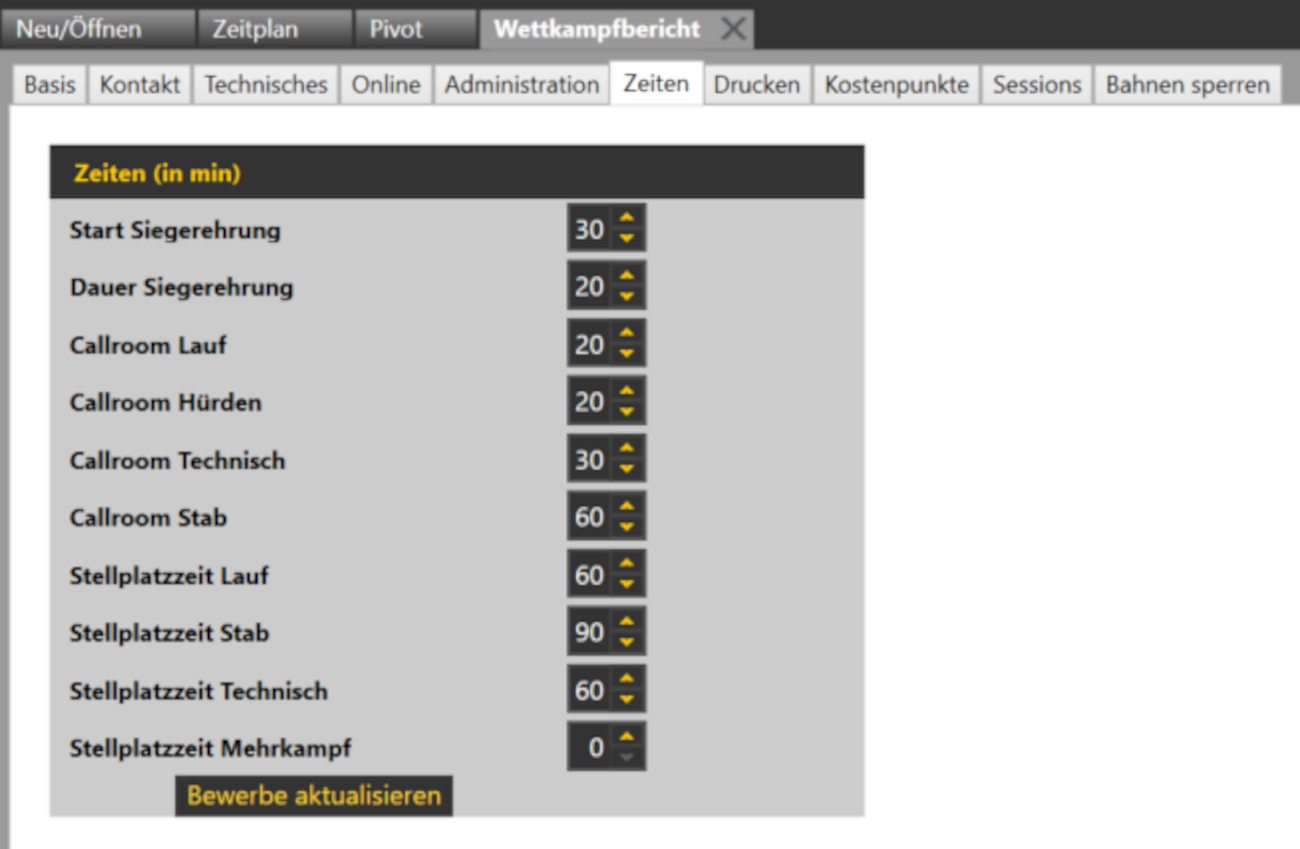
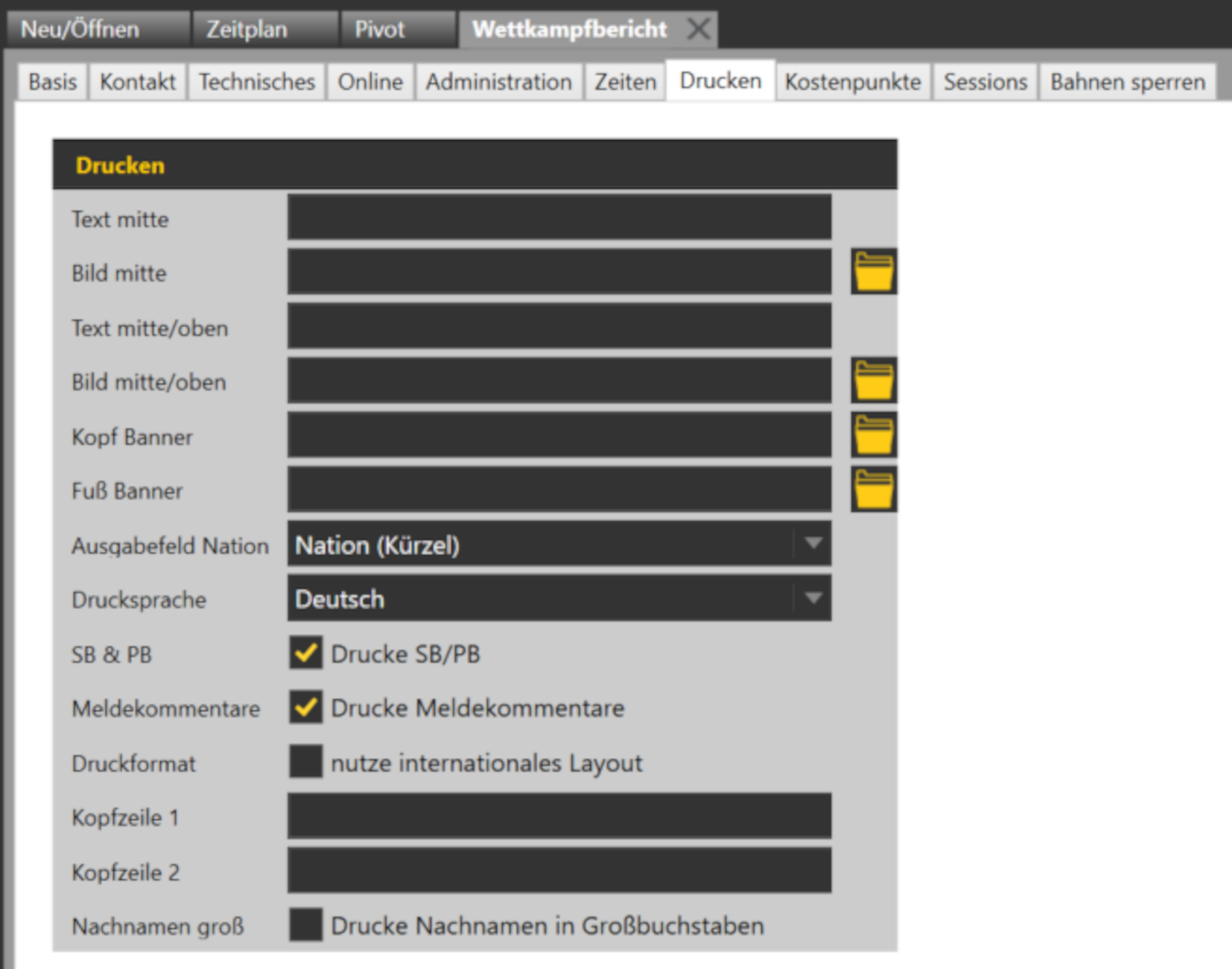
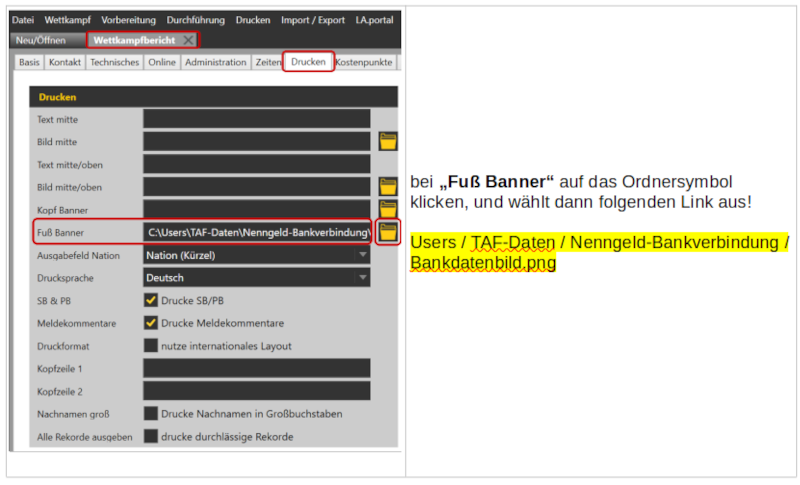
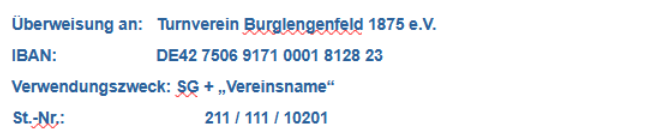
Bankdaten im Fußbanner anzeigen
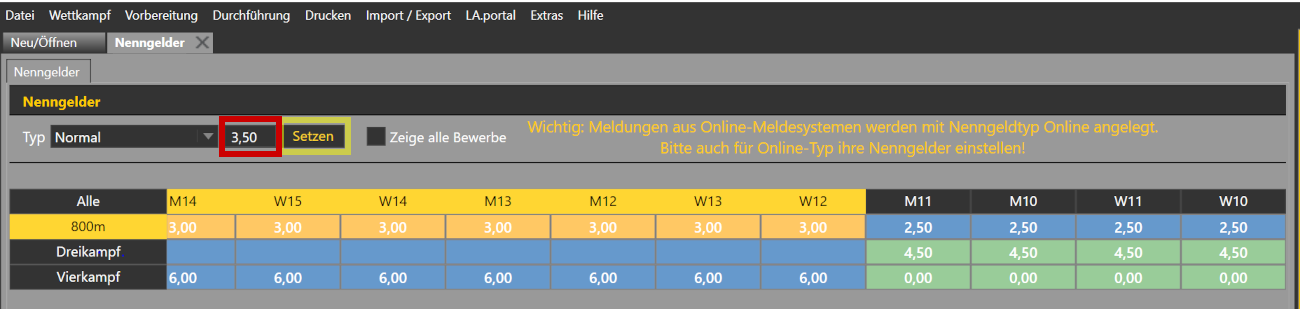
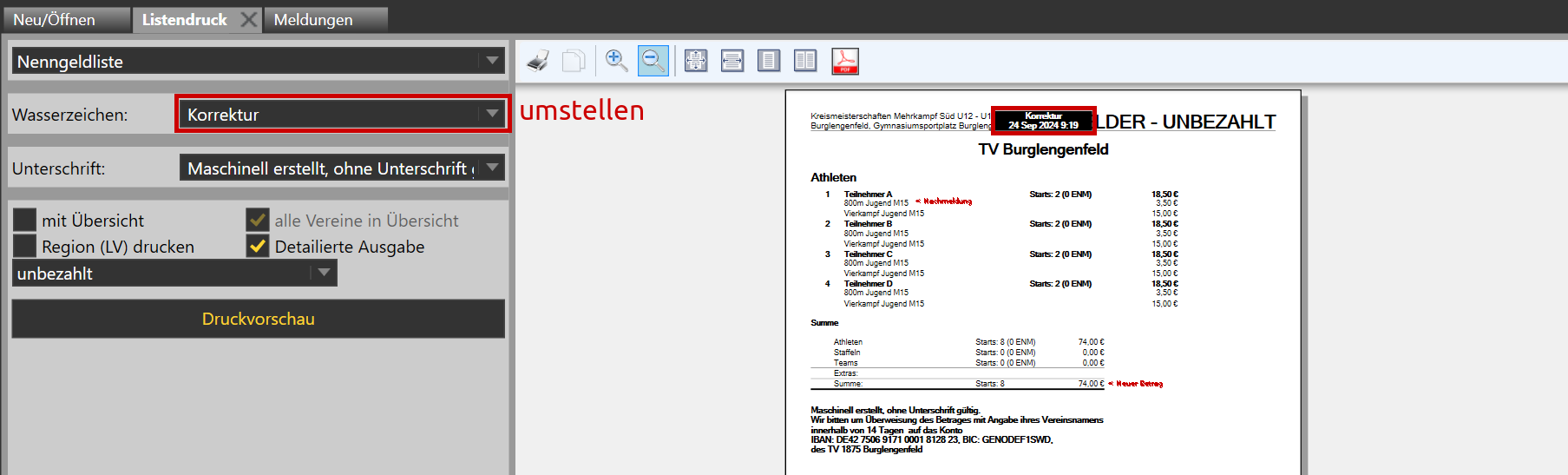
Unter “Drucken / Listen / Nenngelder” können die Nenngelderlisten ausgedruckt werden.
Nenngeldlisten bei Nachmeldung:
Bei Nachmeldungen, muss für den jeweiligen Verein die Nenngeldliste nochmals ausgedruckt werden.
Vorher aber
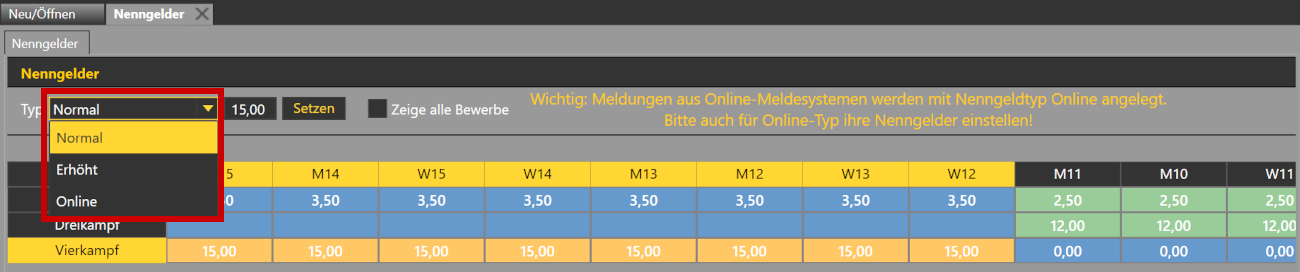
unter Meldungen die Nachmeldung eingeben und das Nenngeld von Normal auf Erhöht umstellen!

Im Wasserzeichen-Feld umstellen auf Korrektur!
Vorbereitung:
Verein-Manuell:
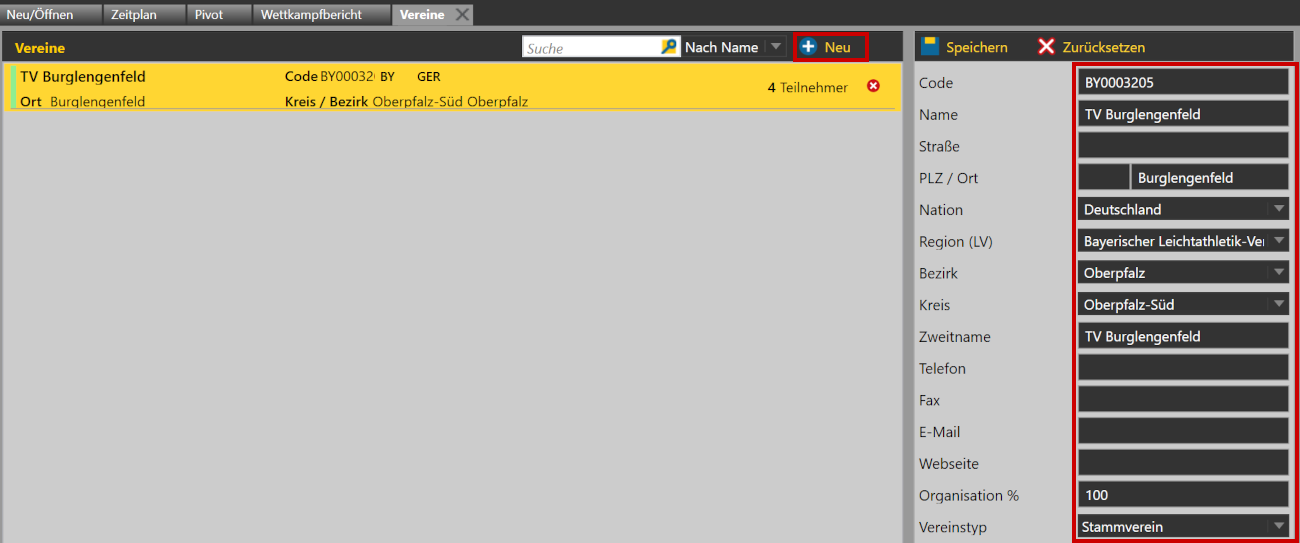
Auf Neu (blaues +) klicken und rechts die Daten eingeben.
Speichern nicht vergessen!
Verein per Stammdatensuche:
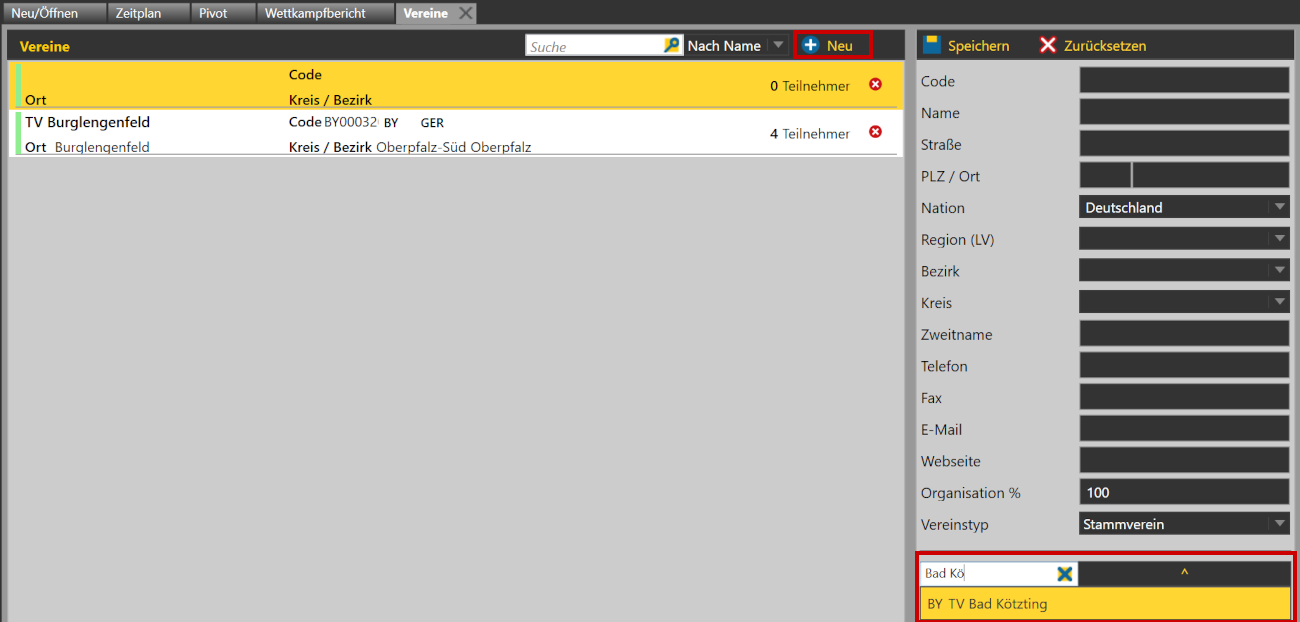
Auf Neu (blaues +) klicken und dann rechts unten, in das Feld Stammdatensuche den gewünschten Verein eingeben.
Im gelben Feld erscheint nun der Verein. Durch Doppelklick übernehmen.
Vereinsnummern:
setzen sich wie folgt zusammen
3 = Bezirk Oberpfalz 1 = Kreis-Nord 31 = Vohenstrauß BY3131
3 = Bezirk Oberpfalz 2 = Kreis-Süd 05 = Burglengenfeld BY 3205
Meisterschaften:
- Oberpfalzmeisterschaft: Zugelassen sind Athleten mit Vereinsnr. 3 . . .
- Kreismeisterschaft Süd: zugelassen sind Athleten mit Vereinsnr. 3 2 . .
Meldungen:
Meldung-Manuell:
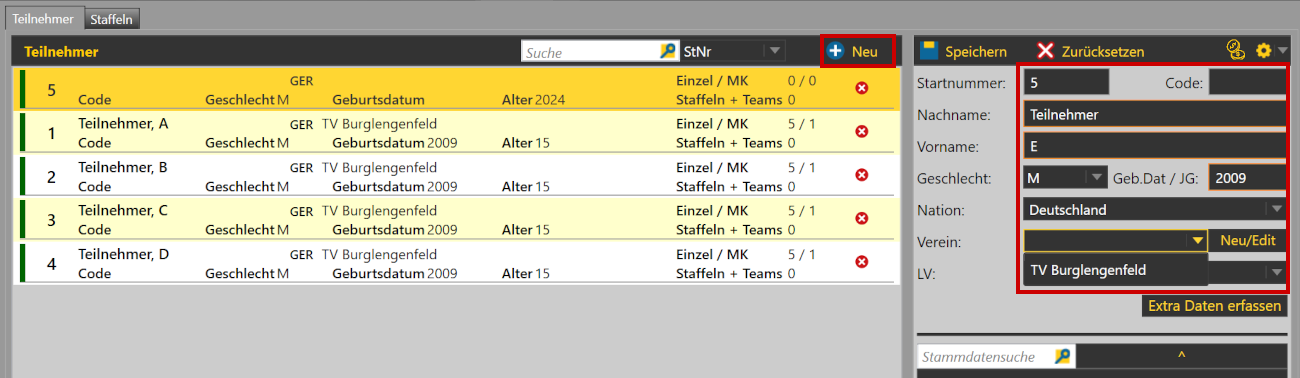
Auf Neu (blaues +) klicken und rechts die Daten eingeben.
Speichern nicht vergessen!
"Meldung per Stammdatensuche:
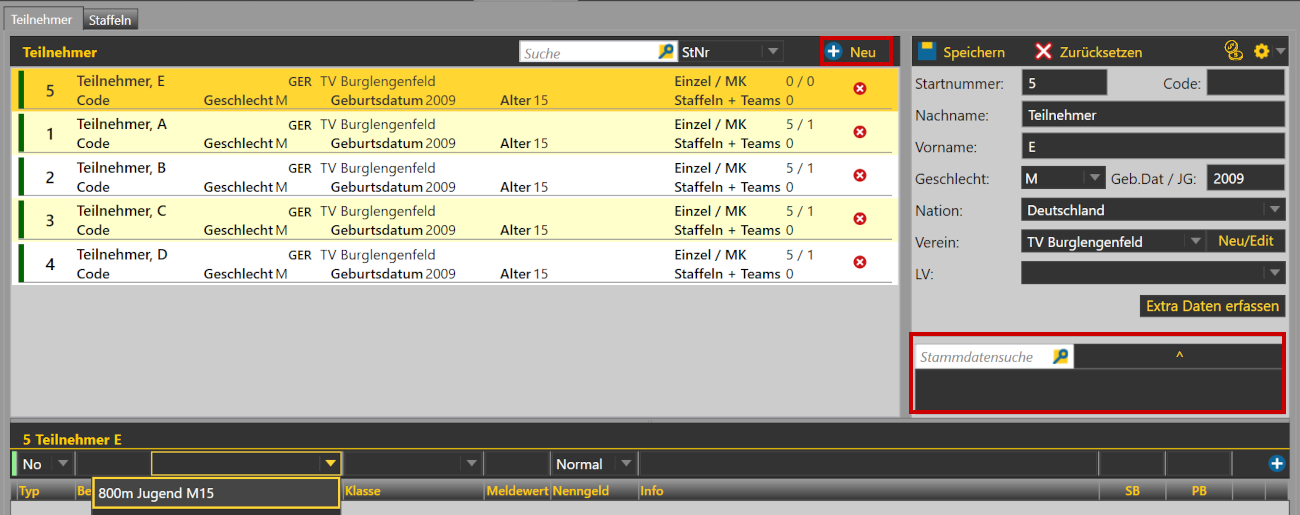
Auf Neu (blaues +) klicken und rechts unten, in das Feld Stammdatensuche
den gewünschten Athleten eingeben.
Im gelben Feld erscheint nun der Athlet. Durch Doppelklick übernehmen.
Speichern nicht vergessen!
Meldung-LADV:

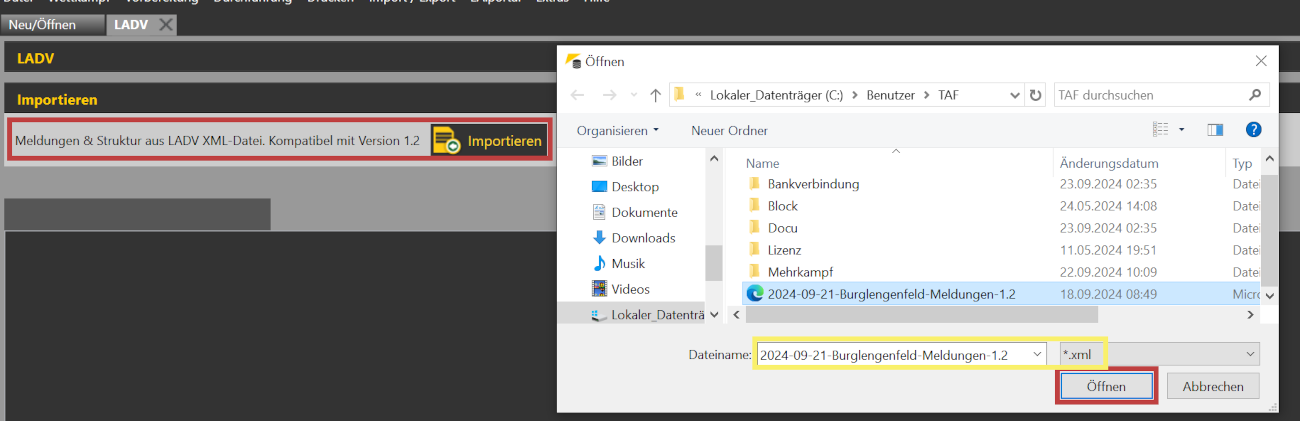
Auf Importieren klicken und den Pfad zur XML-Datei von LADV angeben.
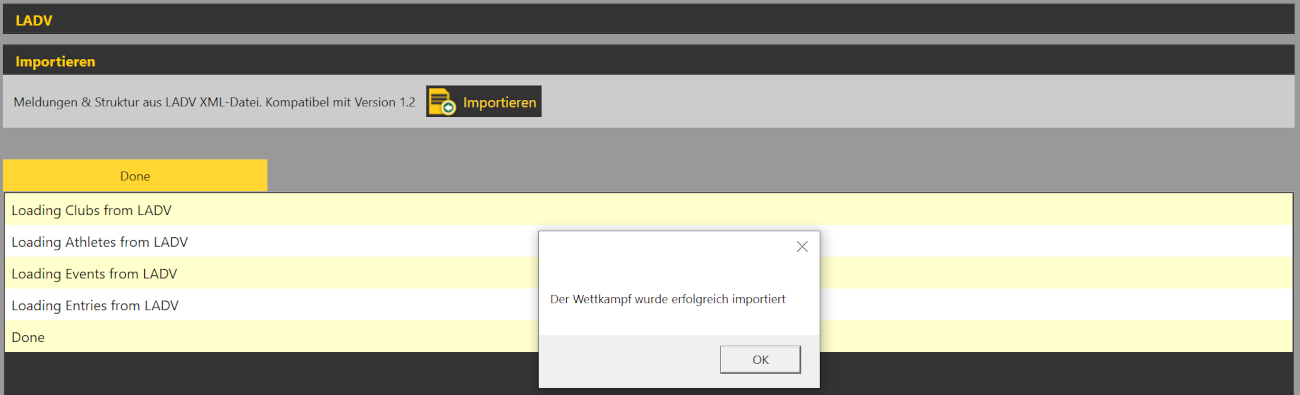
Es wurden die Vereine mit den dazugehörigen Athleten und gemeldeten Wettbewerben eingefügt.
Nachmeldung:
Werden Nachmeldungen eingegeben, muss bei jedem Bewerb, von Normal auf Erhöht umgestellt werden!
Außerdem müssen für die Vereine mit Nachmeldungen, neue Nenngeldlisten ausgedruckt werden!
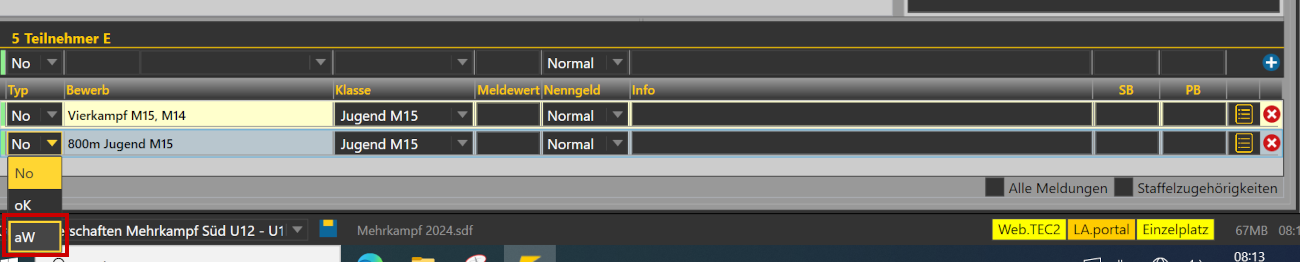
Meldung-aW:
Wenn bei Meisterschaften Athleten gemeldet sind, die nicht für diese Meisterschaft zugelassen sind, müssen die Meisterschaftswettbewerbe auf “aW” umgestellt werden!

Startnummer:
- rechtzeitig bestellen oder vorhandene Nummern aussuchen
- Beginn-Startnr. notieren und fehlende Startnummern 3,5,7,15,16,22 …… in die Datei TAF/Veranstaltungdetails/Startnummern schreiben und speichern.


Durch anklicken der Spaltennamen können die Athleten sortiert werden.
Für die Startnummern Vergabe, oben bei Sortierung "Vereinsnamen" auswählen!
Unten bei Beginn Stnr: Die erste Startnummer eintragen.
anschließend bei Fehlende StNr: Alle fehlende Startnummern einfügen.
alles nochmal kontrollieren und auf Zuweisen klicken.
Durchführung:
Startlisten:
Bevor man Startlisten (Wettkampflisten) ausdruckt, sollte man
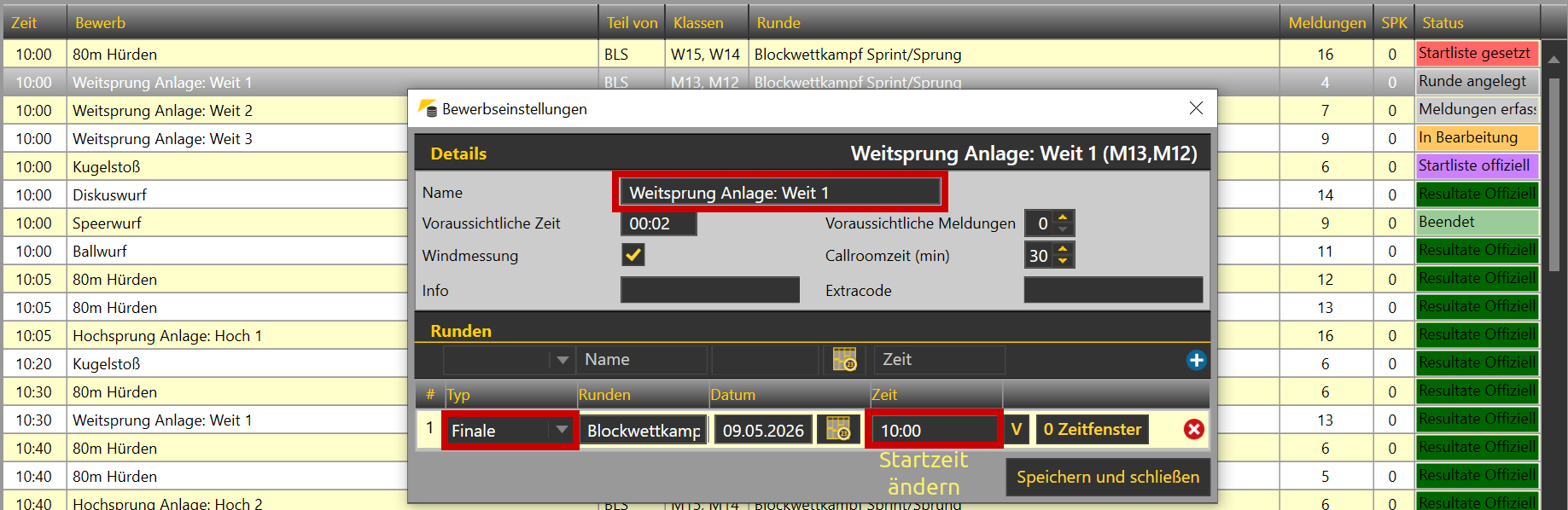
- überprüfen, ob bei Weit, Hoch und Ball die Anlagen eingegeben sind! zu den Bewerbseinstellungen
- falls der offizielle Zeitplan geändert wurde, die Änderungen auch im Seltec-Zeitplan übernehmen!

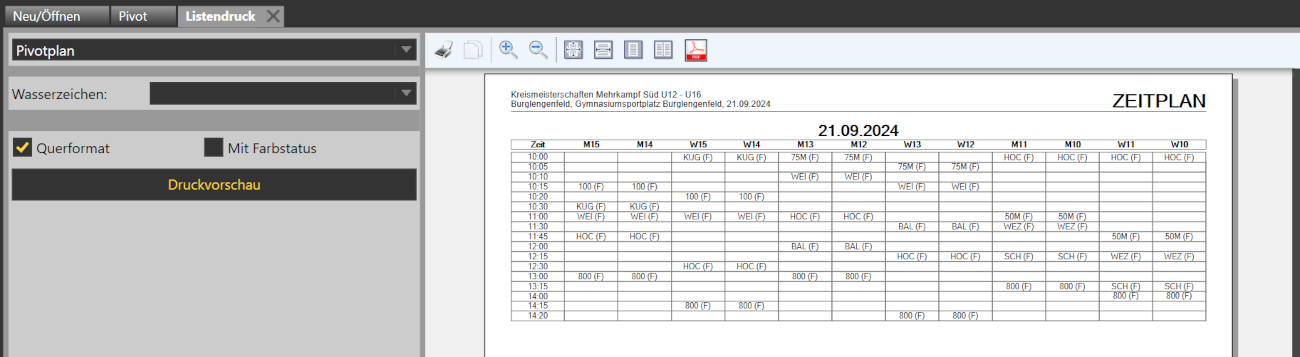
Wenn alles stimmt, den Zeitplan schließen und Pivot aufrufen.
(dieser Plan ist übersichtlicher)
Pivot:
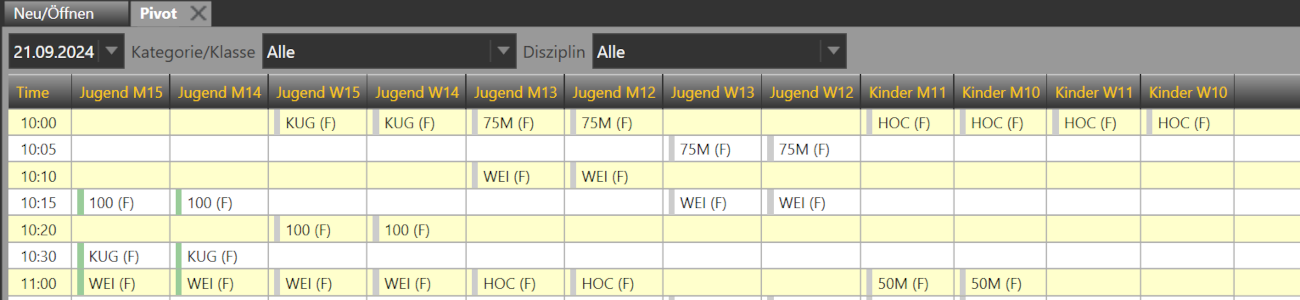
Hier kann man genau so, wie im Zeitplan durch Doppelklick auf die Disziplin, die Startliste-Seite aufrufen!
Startliste-Kugelstoß:
M15/M14 um 10.00 Uhr
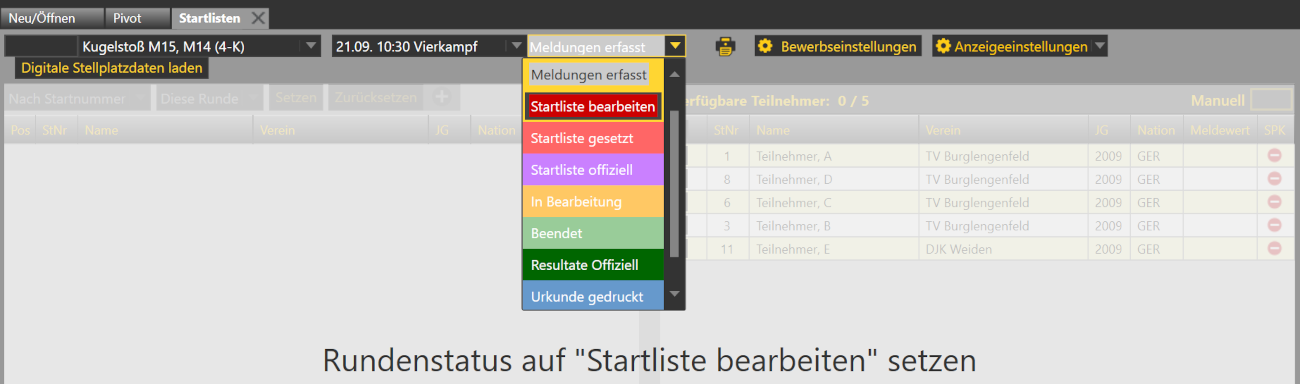
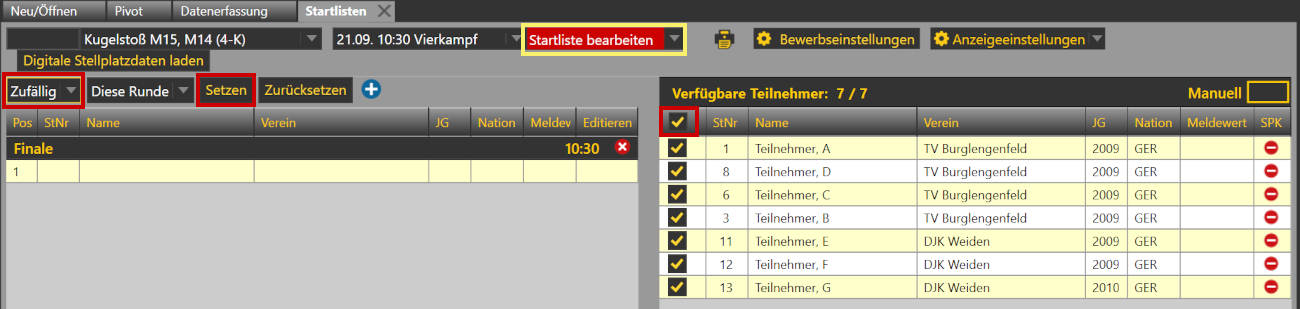
Wenn der Status auf Startliste bearbeiten gesetzt ist, kann man alle Teilnehmer (durch klick in das oberste Kästchen) markieren.
Sortierung auf Zufällig einstellen, und dann auf Setzen klicken!
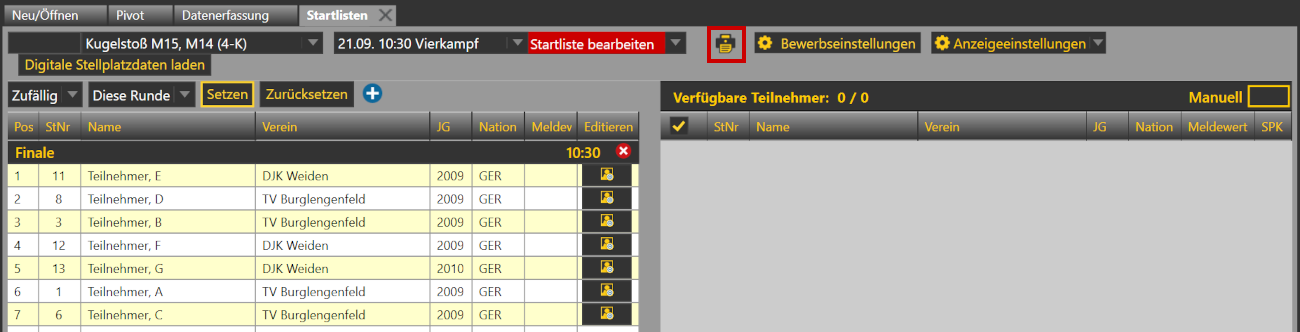
Durch klicken auf das Druckersymbol kommt man zum Listendruck.
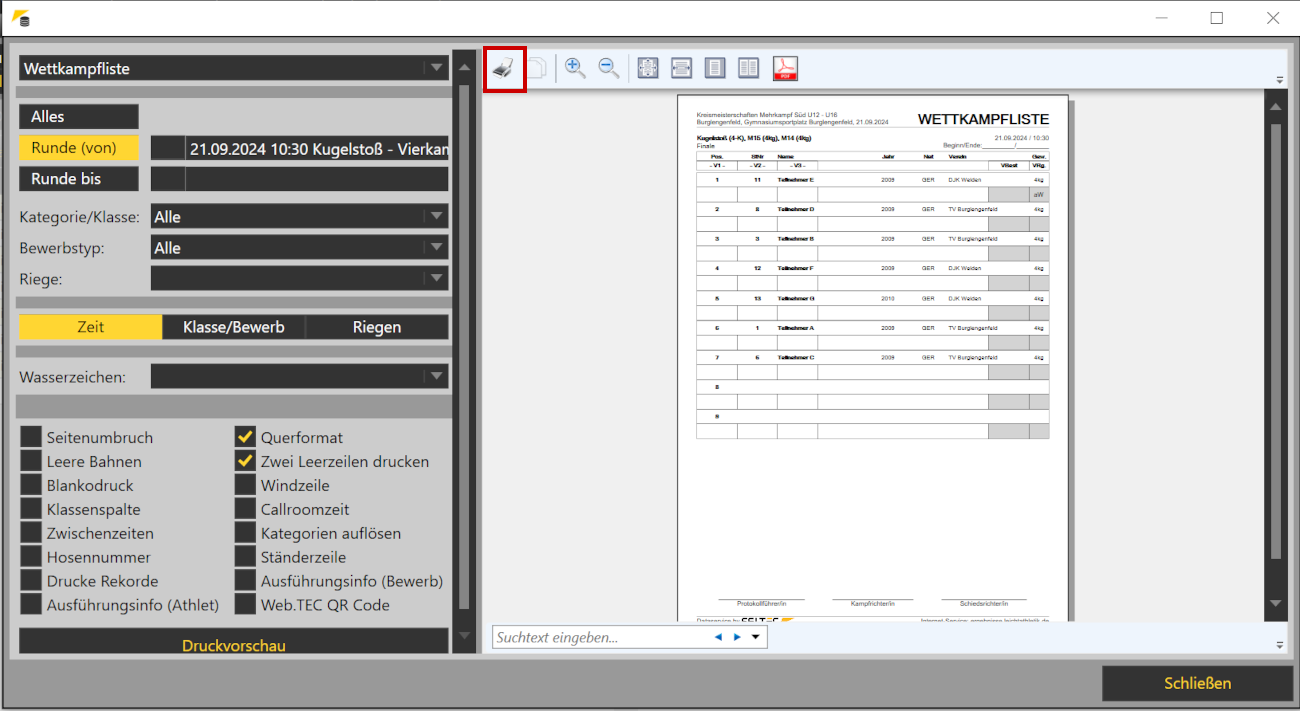
Nun ebenfalls auf das Druckersymbol klicken, Drucker Brother HL-L2447DW auswählen und drucken. Listendruck schließen!
Der Status wird automatisch auf “Startliste gesetzt”
Listen kommen sortiert nach “Startzeit” in die Wettkampflistenmappe-Kugel.
Besonderheit beim Hochsprung:
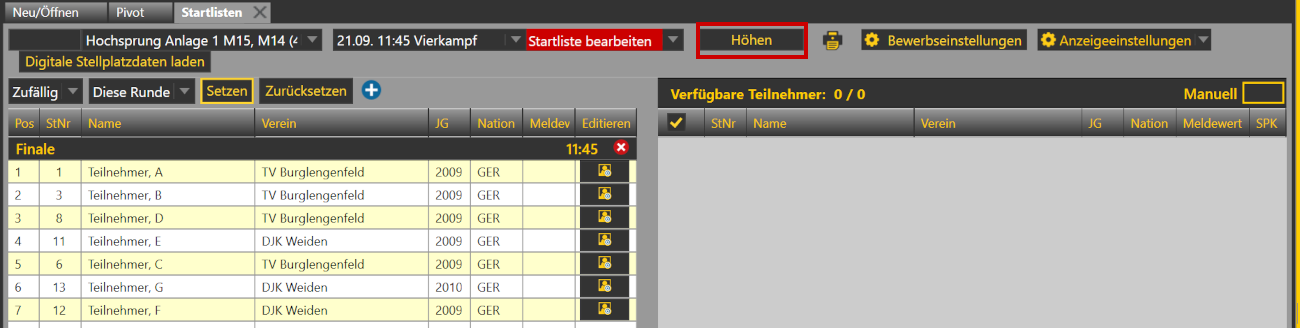
Vorm Listendruck, müssen noch die “Höhen” eingegeben werden! Dazu Höhen anklicken.
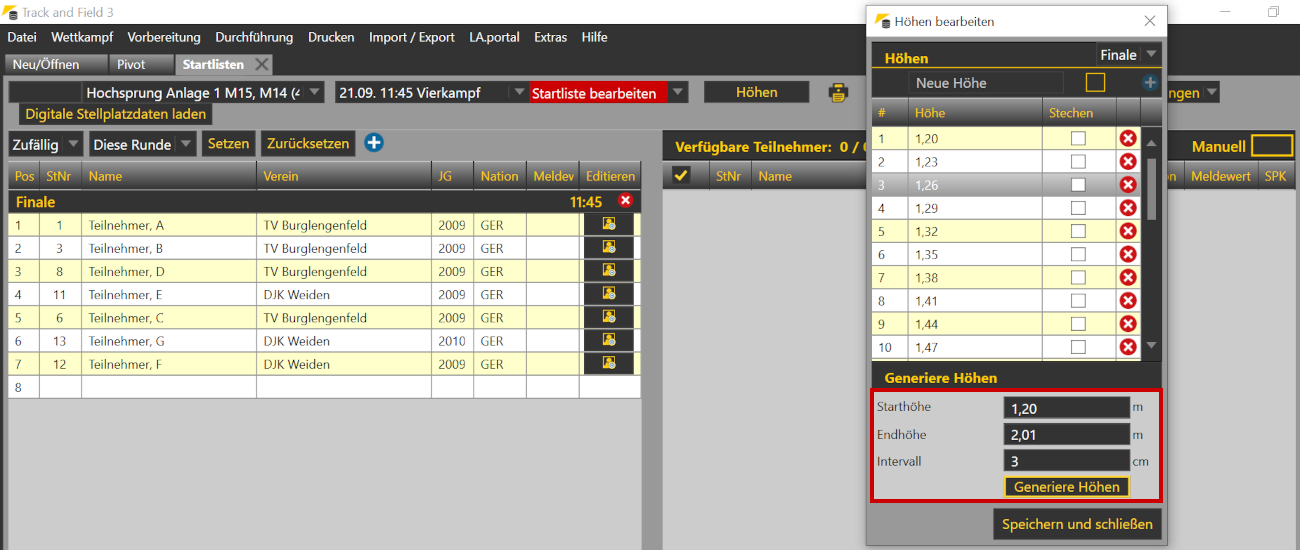
Vertikale Sprünge:
Starthöhen Hochsprung Mehrkampf:
- M/W U16 Starthöhe = 1,20m, Endhöhe = 2,01m, Intervall = 3cm
- M/W U14 Starthöhe = 1,00m, Endhöhe = 1,81m, Intervall = 3cm
- M/W U12 Starthöhe = 0,80m, Endhöhe = 1,61m, Intervall = 3cm
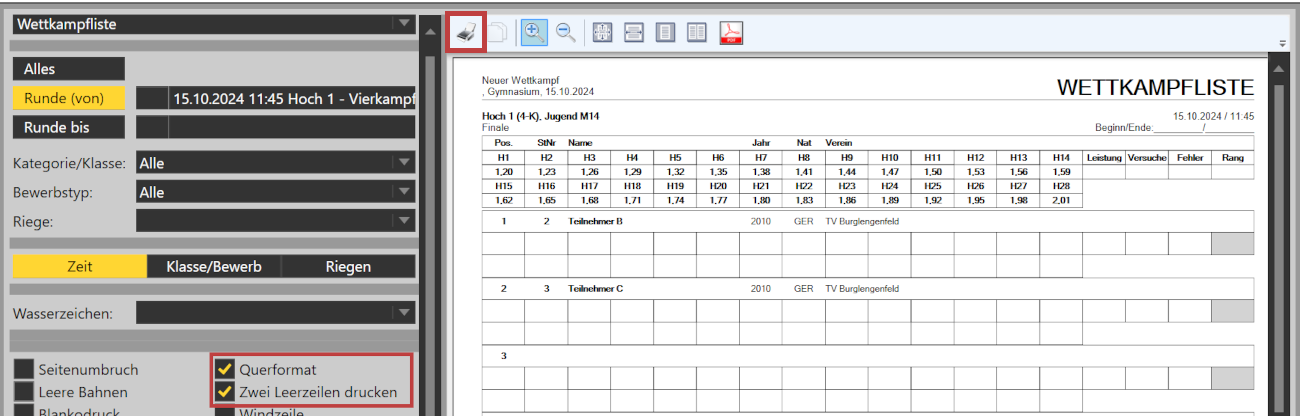
Wettkampfliste-Hochsprung (Querformat) ausdrucken!
Dazu auf das Druckersybol klicken.
Im folgenden Fenster, muss “Querformat” und “Zwei Leerzeilen drucken” markiert sein!
Anschließend auf das Druckersymbol klicken und die Liste ausdrucken.
Datenerfassung:
Zeitplan-Status:
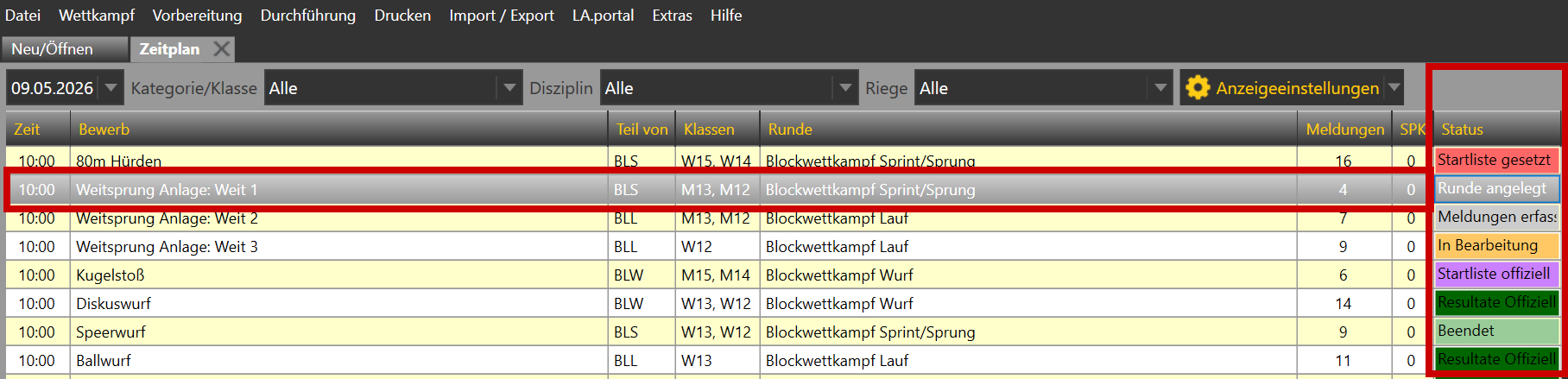
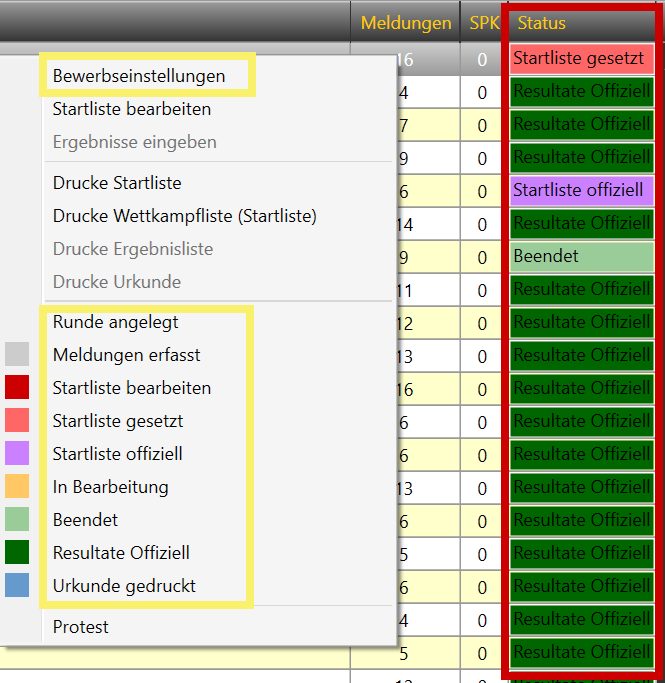
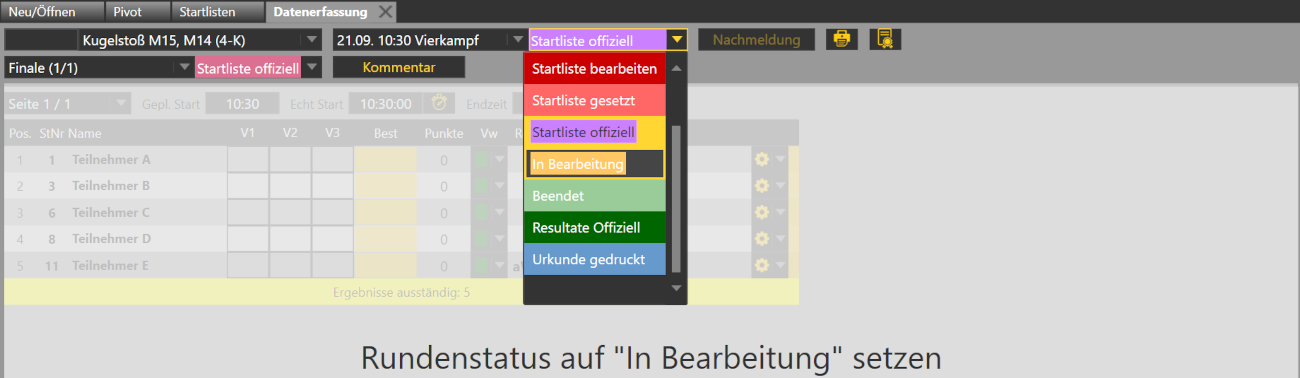
Bei allen Startlisten, die bereits draußen bei den Wettkampfgerichten sind, kann man den Status auf "Startliste-Offiziell" umstellen (rechte Maustaste). Das bewirkt, dass beim Doppelklick auf die Disziplin man direkt zur Leistungserfassung kommt.

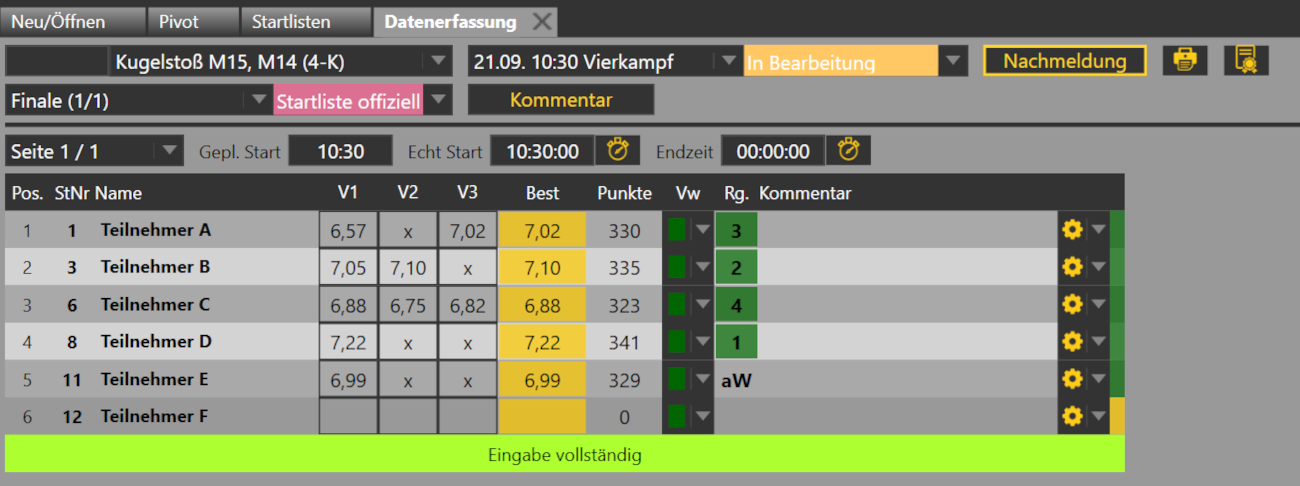
Datenerfassung-Beispiel Kugelstoß:
Um Leistungen erfassen zu können, muss der Status auf In Bearbeitung umgestellt weden!
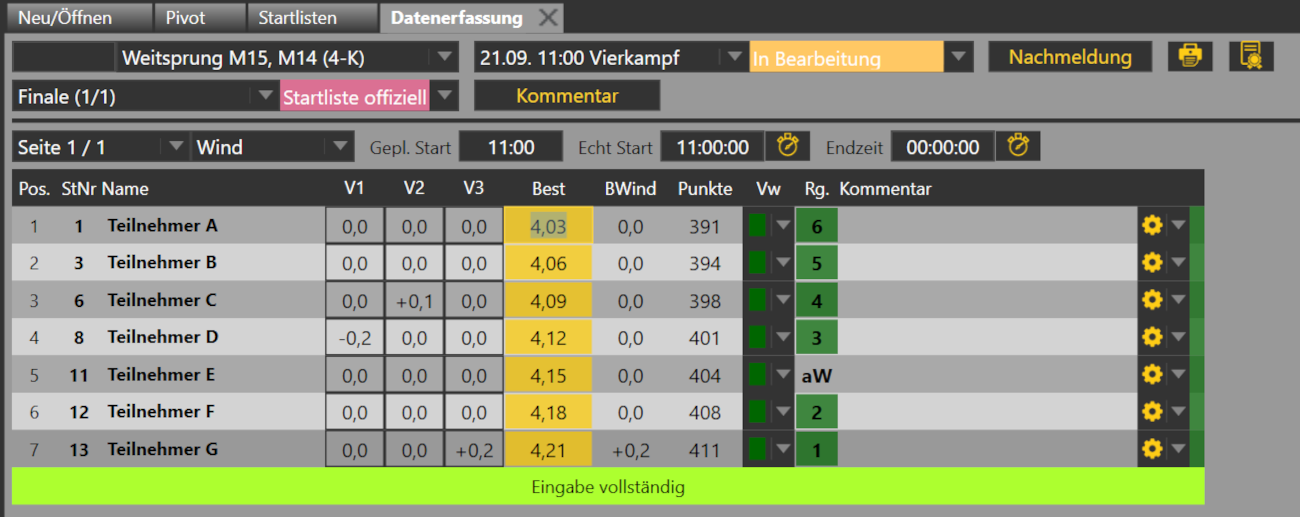
Besonderheit-Weit:
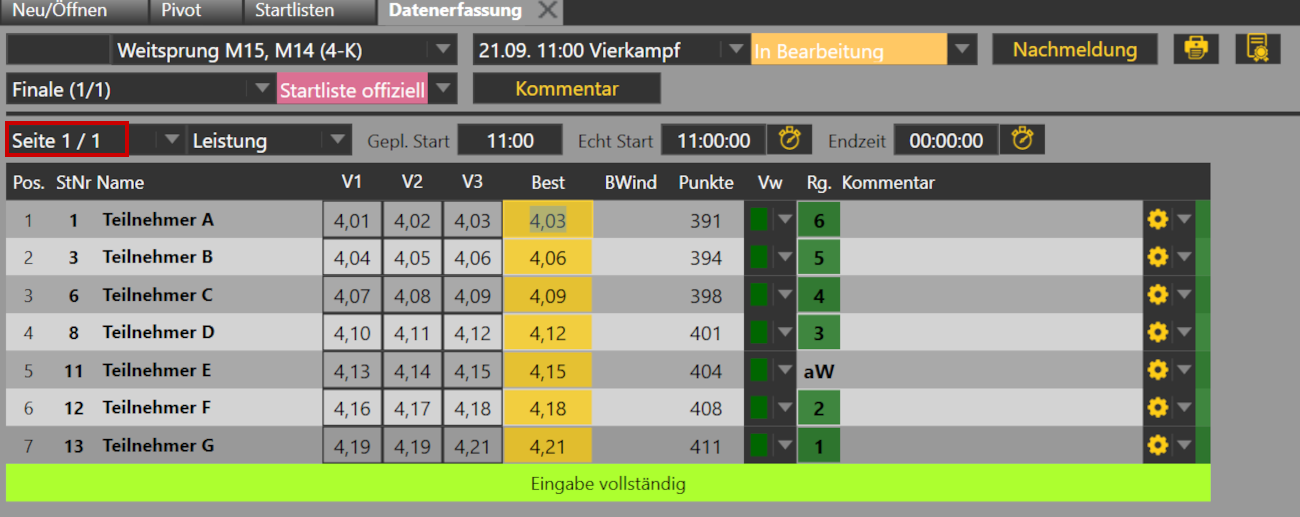
Seitenanzahl beachten!
Nach Eingabe der Leistungen muss von Leistung auf Wind umgestellt werden. (nur wenn Daten vorhanden sind)

Jetzt können die Windwerte eingegeben werden.
Besonderheit-Sprint/Hürdenlauf:
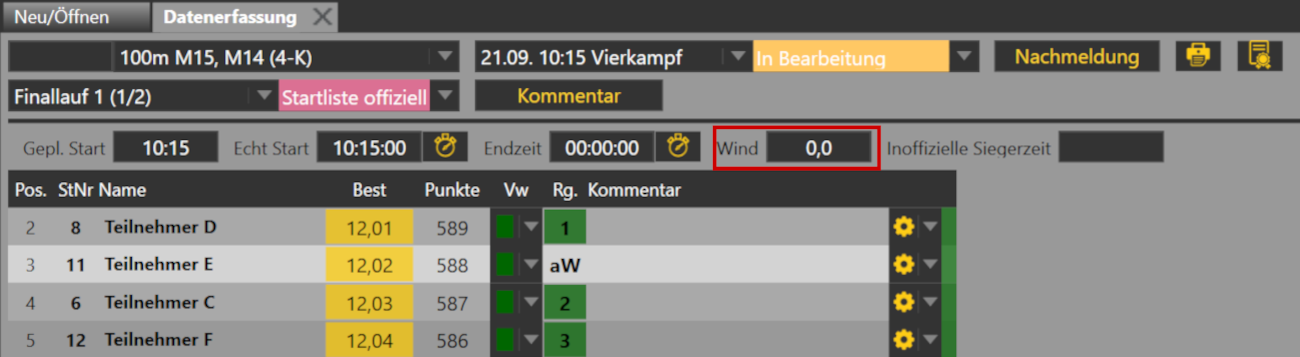
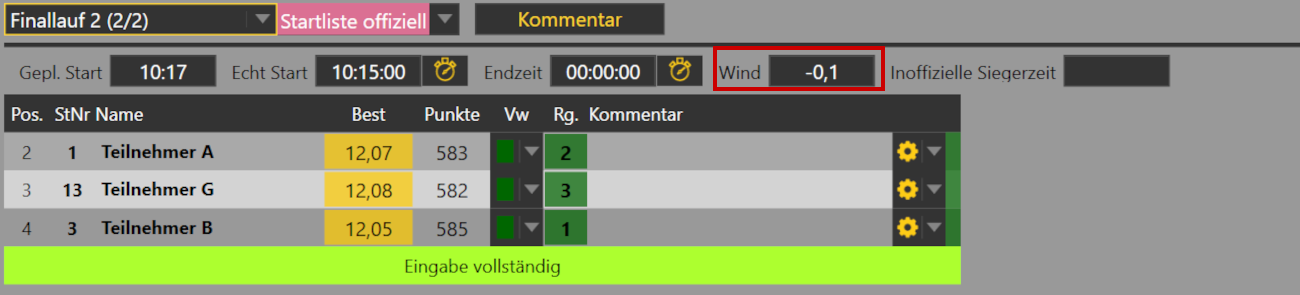
Es muss für jeden einzelnen Lauf der "Windwert" eingegeben werden!
Drucken-Listen:
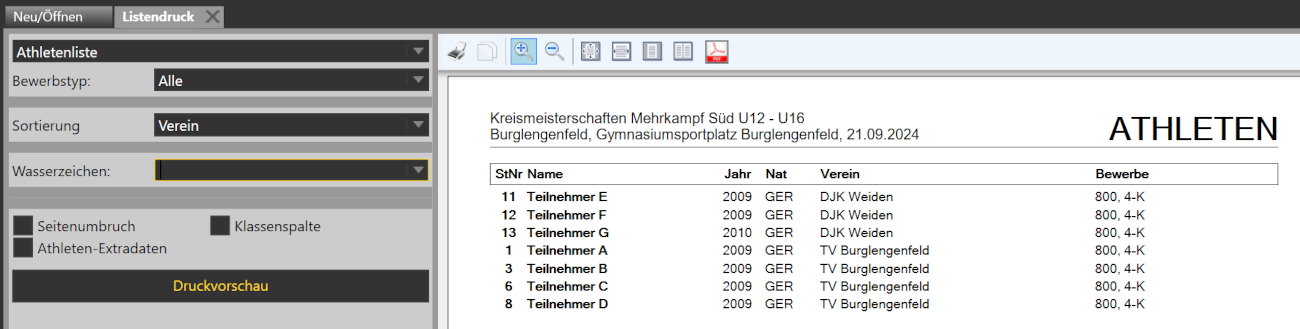
Athletenliste:
Die Athletenliste muss 2x ausgedruckt werden, 1x Aushang und 1x für den Stellplatz
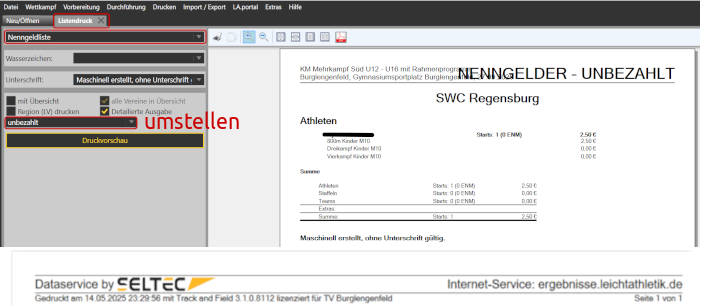
Nenngeldlisten-Unbezahlt:
Diese Art wird angewendet, wenn die Nenngelder nicht kassiert werden, sondern von den Vereinen später überwiesen werden!
siehe auch Nenngelder
Die Nenngeldliste muss pro Verein 1x ausgedruckt und 1 PDF-Datei für die Buchhaltung erstellt werden!
Anschließend die Liste inkl. Zeitplan, Athletenliste und Startnummern in den Stellplatz-Ordner geben!
Nenngeldlisten-Bezahlt:
Die Nenngeldliste muss pro Verein 1x und für den Stellplatz 1x inkl. Übersichtliste ausgedruckt werden!
Im Feld “Unterschrift”, darf nur Maschinell erstellt, ohne Unterschrift gültig stehen!
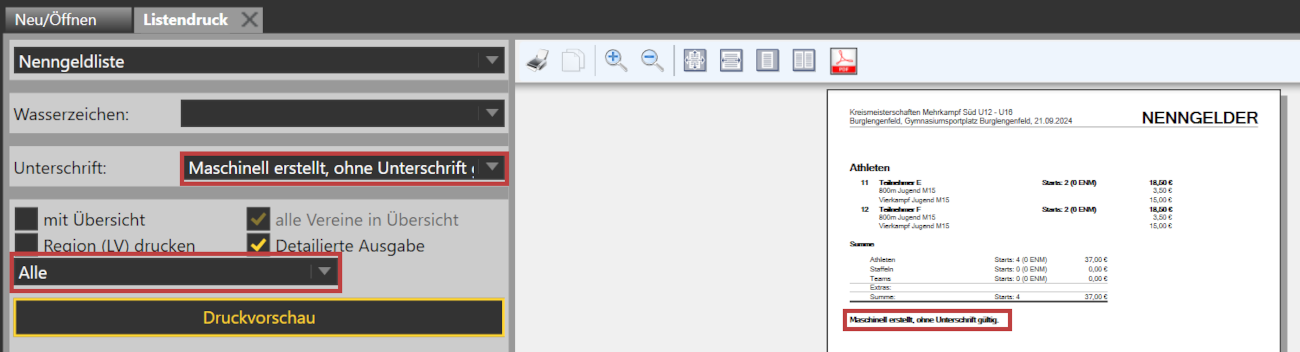
Anschließend die Liste inkl. Zeitplan, Athletenliste und Startnummern in den Stellplatz-Ordner geben!
Ergebnisliste:
Es muss für die Siegerehrung der einzelnen Altersklassen eine Ergebnisliste inkl. Mannschaftswertungen gedruckt werden!
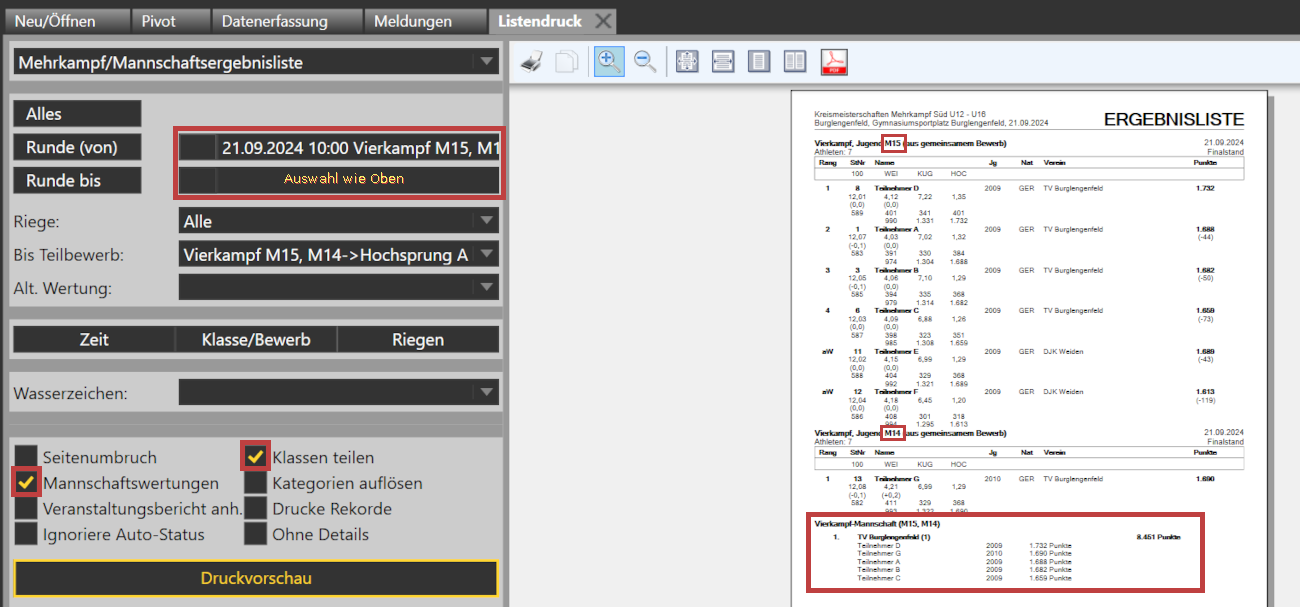
Anschließend die Ergebnisliste zum Stellplatz bringen!
Import/Export:
LADV-Import:
Unter Import/Export “LADV” aufrufen und auf “Importieren” klicken.
Die XML-Datei von LADV (zuvor die ZIP-Datei entpacken) auswählen und öffnen.
Es folgt diese Meldung. Auf OK klicken und Meldungen evtl. bearbeiten siehe Meldungen
LA.portal:
Extras:
Live-Server:
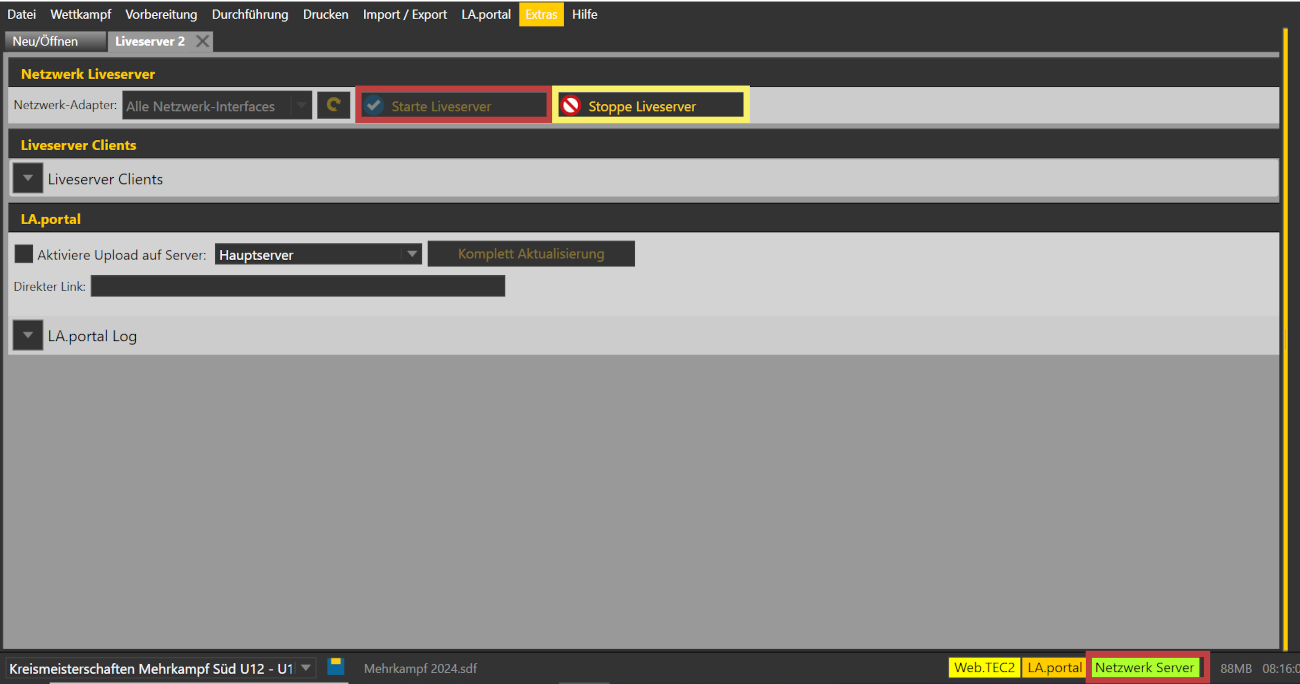
Der Live-Server kann unter Extras/Liveserver 2 gestartet und gestoppt werden.